
Sinds 2026 is het uiterlijk van Ivanti veranderd.
De installatie en werking van het systeem blijft hetzelfde, dus het zal grotendeels bekend overkomen. Hieronder ziet u hoe de user interface eruit ziet. De onderstaande schermafbeeldingen tonen de installatie van een cliënt. En hoe het inlog proces eruitziet in de nieuwe user interface.
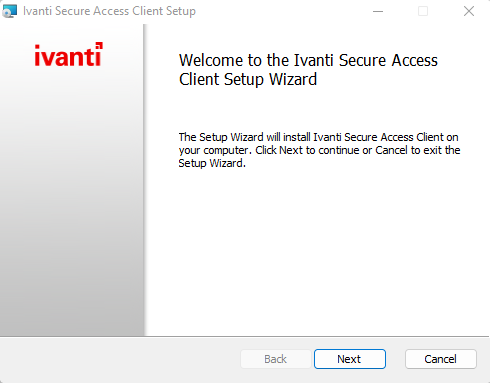
De installatie begint met het Ivanti welkomstscherm:
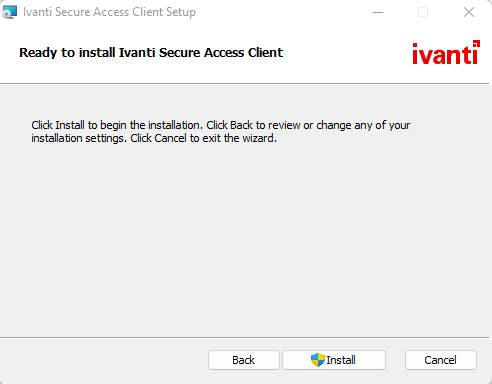
Nadat u de eerste schermen heeft doorgeklikt, zal Windows om uw toestemming vragen voor de installatie van deze software; graag akkoord geven.
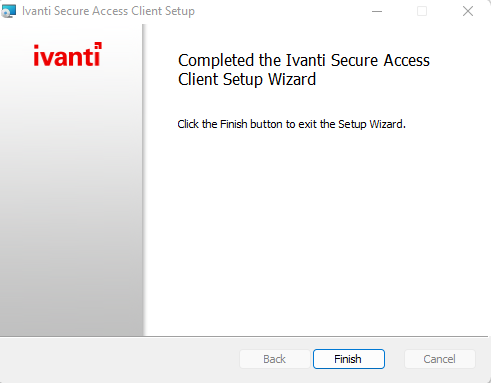
Daarna is de installatie voltooid en verschijnt dit scherm:
Bij de installatie van de nieuwe Ivanti client wordt er ook een nieuwe snelkoppeling op uw bureaublad geplaatst, deze ziet er als volgt uit:

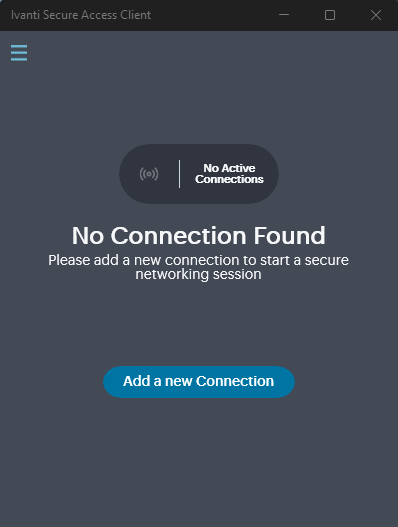
Na het dubbel klikken van de snelkoppeling verschijnt het onderstaande scherm. In het voorbeeld hieronder staat er nog geen connectie voor E-Zorg in. (Dit kan voorkomen bij nieuwe installaties) In de daarop volgende schermafbeelding ziet u hoe u een connectie kunt aanmaken nadat u op “Add new Connection” geklikt heeft.
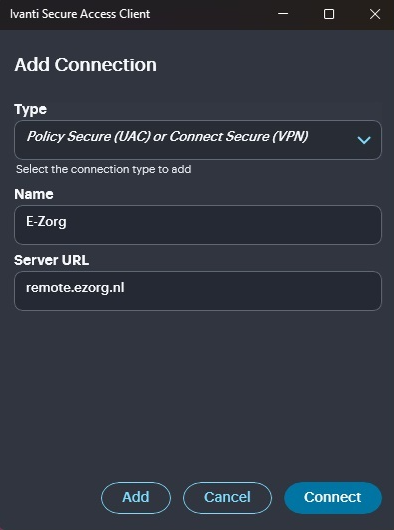
Klik na het invullen van de Naam en Server URL op ‘Connect’ om te verbinden. Let op, klik niet op ‘Add’ want dan komt de verbinding er twee keer in te staan.
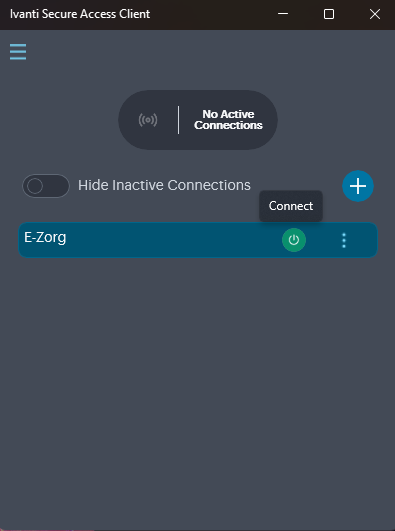
Daarna kunt u in het hoofdscherm op Connect klikken en inloggen zoals u gewend bent.
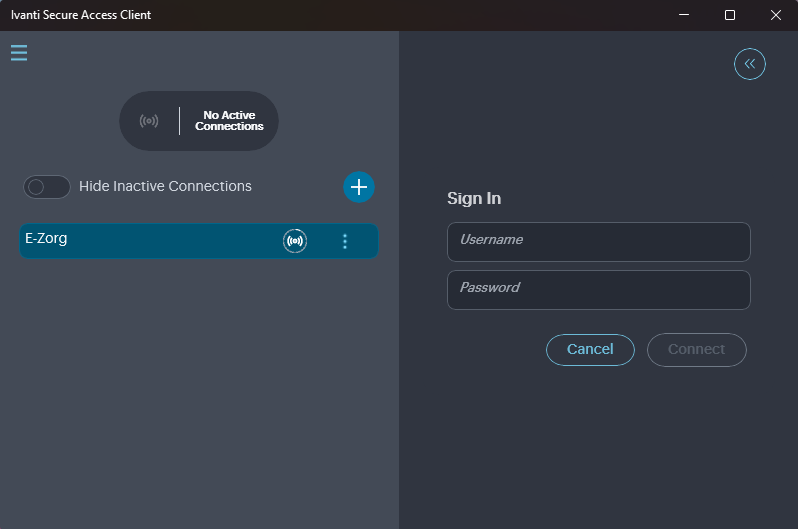
Vul hieronder uw gebruikersnaam en pincode in gevolgd door de 6 cijfers van het token.
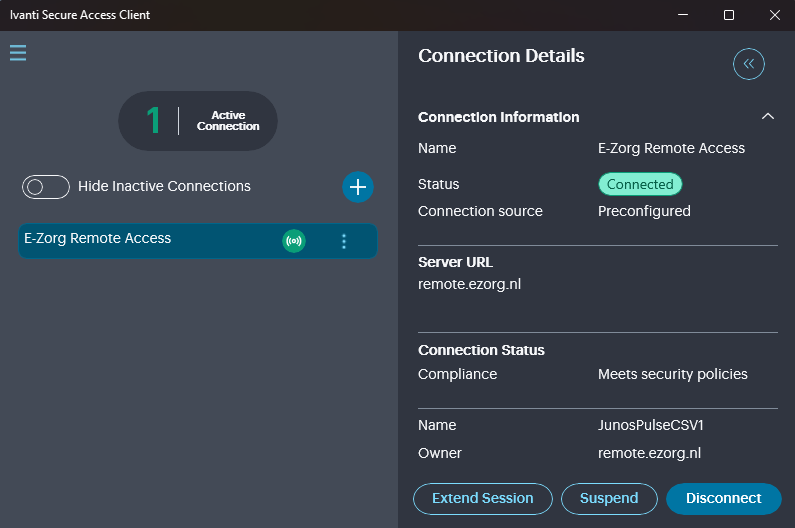
Aan Status ‘Connected’ kunt u zien dat de verbinding met E-Zorg nu actief is.
Bij deze nieuwe uitstraling komen ook nieuwe icoontjes voor het systeemvak, afhankelijk van de status van de verbinding ziet u één van deze icoontjes.
(niet verbonden, verbonden, bezig met verbinden)